


PowerPoint で資料を作成するときに私がやっていることの 1 つをご紹介します。
章タイトルなのかセクション タイトルなのかはそのときどきによって異なるけれど、ようは、ベースのデザインは同じだけれどヘッダーに異なる文字列を表示したいときにどうするのか、というお話です。
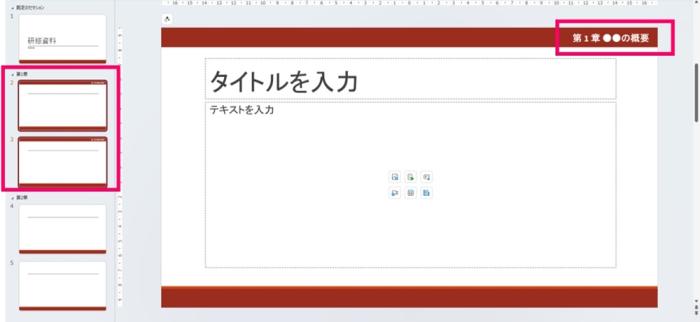
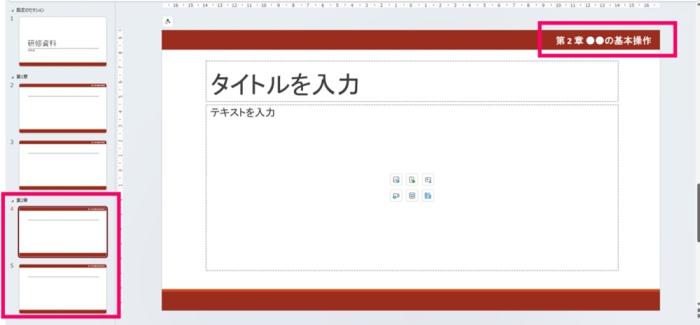
たとえばこんな感じ↓ 第 1 章と第 2 章で右上に表示する文字列を変えたいときなどにやっている設定です。
レイアウトを準備する
1. ヘッダーを設定したいスライドを選択し、リボンの [表示] タブの [マスター表示] グループの [スライド マスター] をクリックします。
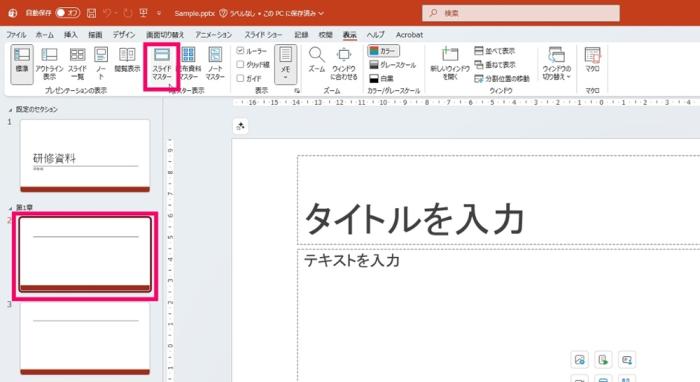
2. スライド マスターが表示されます。 このとき、選択していたスライドで利用しているレイアウトが選ばれている状態です。
この選ばれているスライドをそのまま編集してもよいけれど、なにかのときに既定のレイアウトは残しておいたほうがよいので、(私は) 複製してヘッダーを設定します。もちろん新しいレイアウトを挿入してもよいですが、プレースホルダーの設定などをやり直さないといけないので、既定のレイアウトを複製するほうが楽ちんです。
複製するレイアウトが選ばれている状態で [Ctrl] キー + [D] キーを押します。
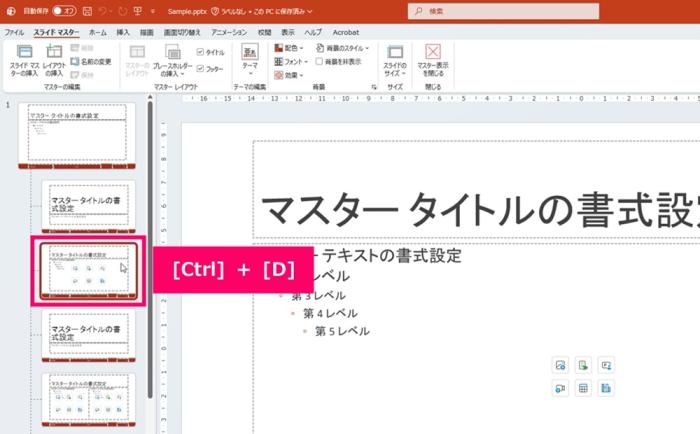
3. すぐ下に複製されたレイアウトをクリックして選択します。
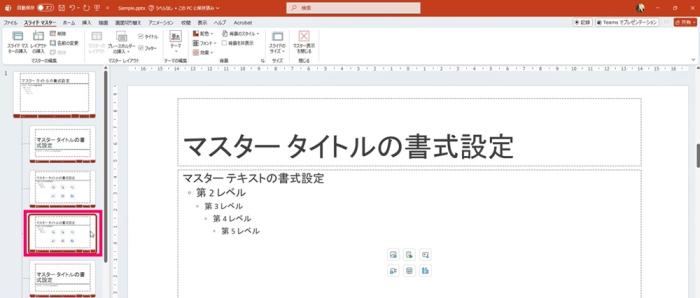
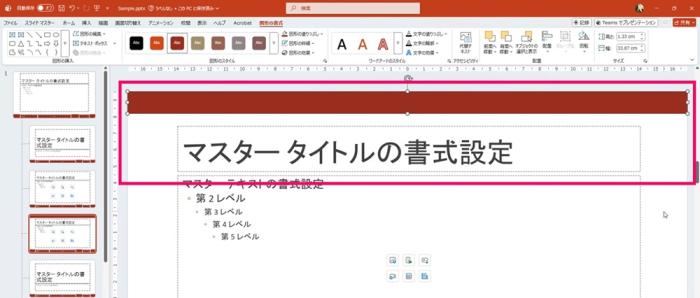
4. (文字列だけでもよいけれど見栄えが良いので) 図形を配置し、必要に応じてタイトル プレースホルダーのサイズを調整します。
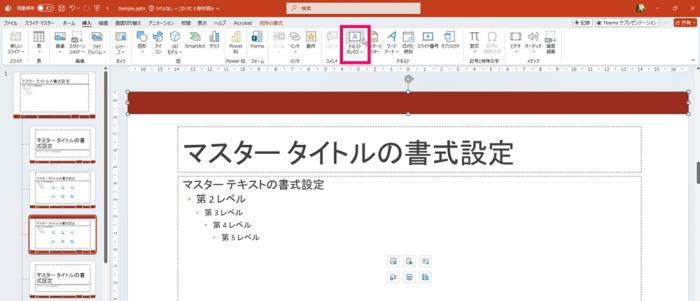
5. リボンの [挿入] タブの [テキスト グループ] の [テキスト ボックス] をクリックします。
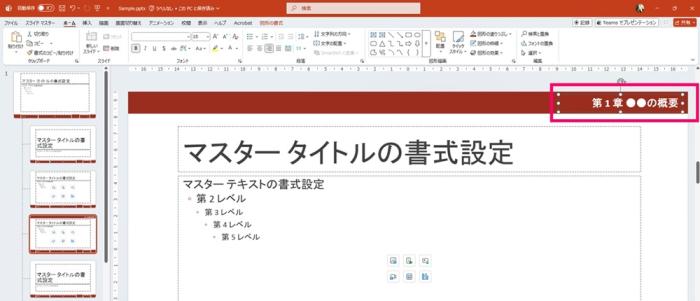
6. テキスト ボックスを作成したい位置をドラッグして、枠の中に表示したい文字列を入力し、フォント サイズやフォントの色、右詰めなどの書式を設定します。
ここではまず、第 1 章で使うレイアウトを準備しています。
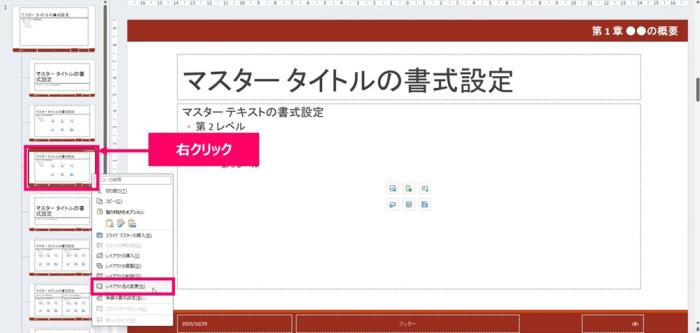
7. テキスト ボックスを作成したレイアウトを右クリックし、[レイアウト名の変更] をクリックします。
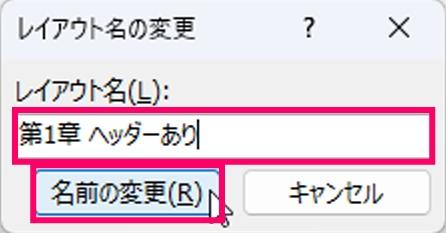
8. [レイアウト名の変更] ダイアログ ボックスで、このレイアウトに付ける名前を入力して [名前の変更] をクリックします。
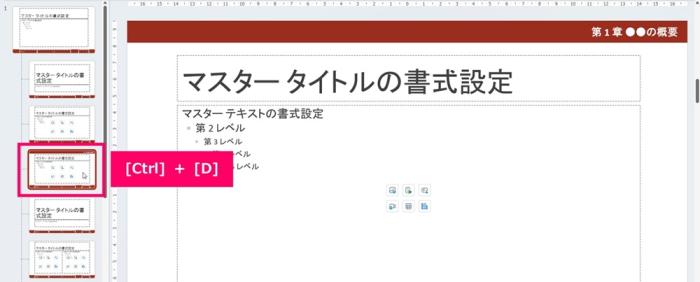
9. 第 2 章用のレイアウトも作成するため、名前を変更したレイアウト (第 1 章 ヘッダーあり) を選択して、[Ctrl] キー + [D] キーを押します。
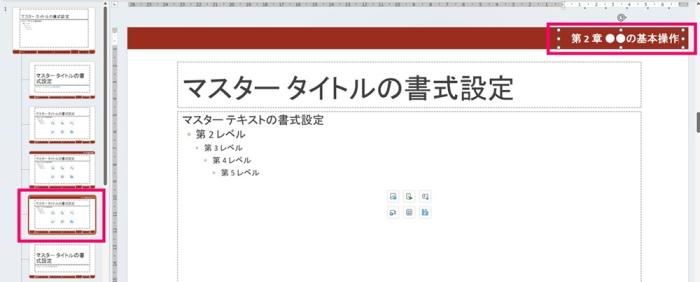
10. 複製されたレイアウトを選択し、テキスト ボックスの内容を (第 2 章のスライドで表示したい文字列に) 書き換えます。
11. テキスト ボックスの内容を書き換えたレイアウトを右クリックし、[レイアウト名の変更] をクリックします。
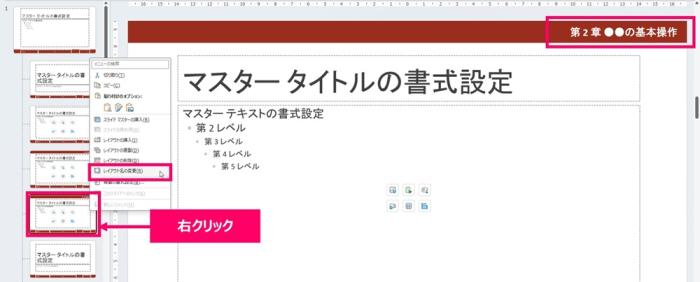
12. [レイアウト名の変更] ダイアログ ボックスで、このレイアウトに付ける名前を入力して [名前の変更] をクリックします。
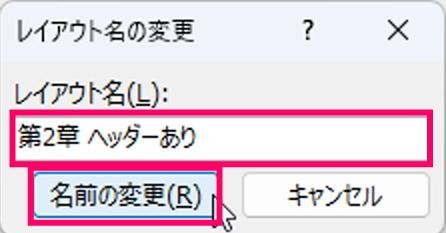
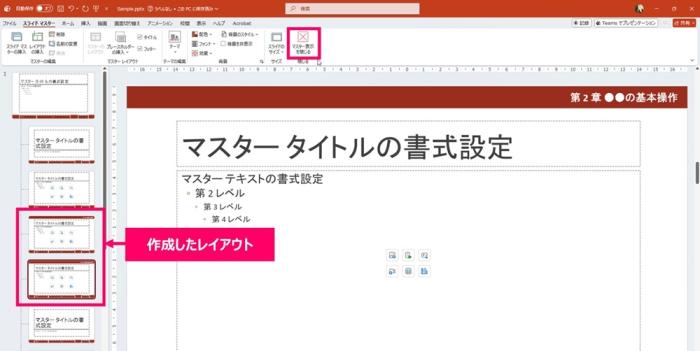
13. 2 つ (2 章分) のレイアウトが作成されました。もっと作りたい場合はもちろんレイアウトの複製とテキスト ボックスの編集を繰り返してください。
リボンの [スライド マスター] タブの [マスター表示を閉じる] をクリックします。
レイアウトを適用する
1. まずは、第 1 章のスライドに作成したレイアウトを適用したいので、スライド (第1章のスライド) を選択して右クリックし、[レイアウト] で適用したいレイアウト (ここでは [第1章 ヘッダーあり] ) をクリックします。
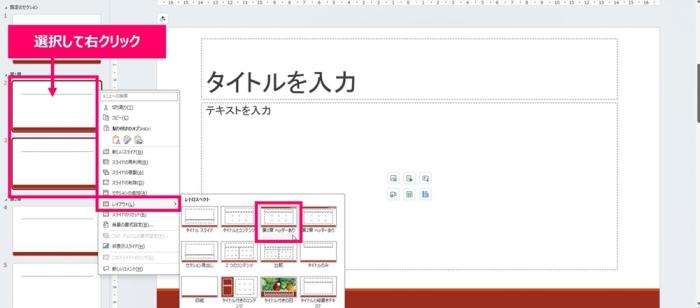
2. 選択したレイアウトが適用されます。
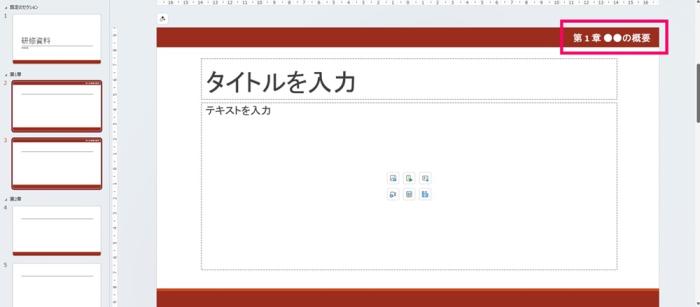
3. ここでは、第2章用のレイアウトも用意したので、「第2章 ●●の基本操作」と表示される [第2章 ヘッダーあり] レイアウトも適用します。
適用したいスライド (第 2 章のスライド) を選択して右クリックし、[レイアウト] で適用したいレイアウト (ここでは [第 2 章 ヘッダーあり] ) をクリックします。
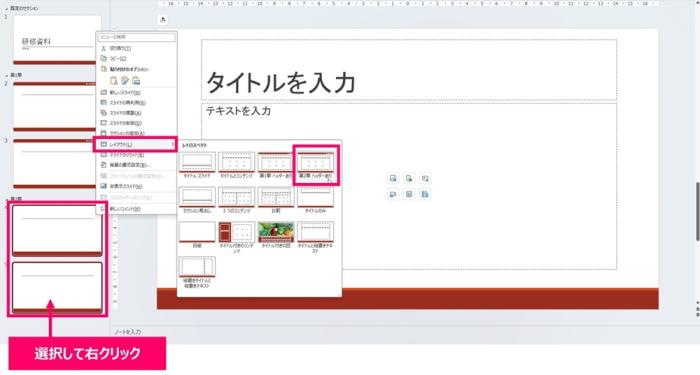
4. 選択したレイアウトが適用されます。

5. このあと追加されていくスライドにも適切なレイアウトを適用します。
スライド マスターをベースにしたたくさんのレイアウトが用意されています。「タイトルとコンテンツ」とか「タイトルのみ」とか「白紙」とか。 使っているテーマ (デザイン) によって用意されているレイアウトの種類も数も違います。 レイアウトは自分で作成することができ、レイアウトには背景となる図形や文字列、画像を配置できます。 ということで、各章で使うレイアウトを準備して適用した、ということですね。
スライドが何十枚もあるときに、右上の文字列をちくちく修正するのは大変な作業です。 共通して表示できる内容はスライド マスターのレイアウトに含めておくと、一括変更もできるし、スライドを追加するだけで表示されるのでデザインを保ちつつ効率よく適切な文字列を表示できます。
石田 かのこ











