


PowerPoint で文字列を配置する 3 つのオブジェクトの、主に文字列 (テキスト) と図形のサイズ、折り返しに関してご紹介します。
バージョンやアップデートの状況、使用しているテンプレートによって多少違いがあるかもしれません。いずれにしても設定は変えられるのでどこで変えられるか、を覚えておくと良いでしょう。
■ プレースホルダー
PowerPoint では、スライド上にタイトルなどの文字列やその他のコンテンツを配置するために使用するプレースホルダーを利用できます。たとえば新しくプレゼンテーションを作成すると (特別なテンプレートを読み込んでいない限り) [タイトル スライド] というレイアウトのスライドが配置されており、そこには 2 つのプレースホルダーが配置されています。
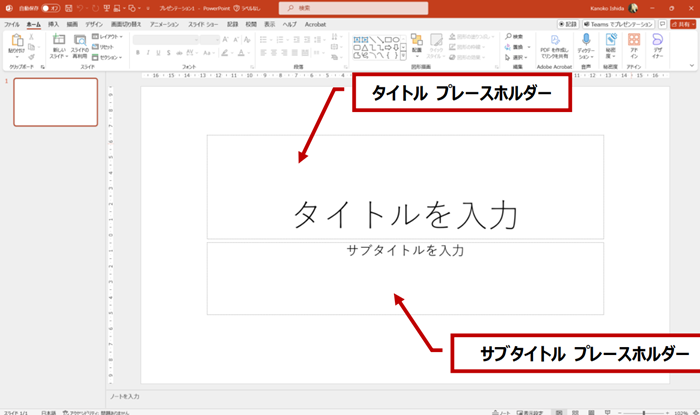
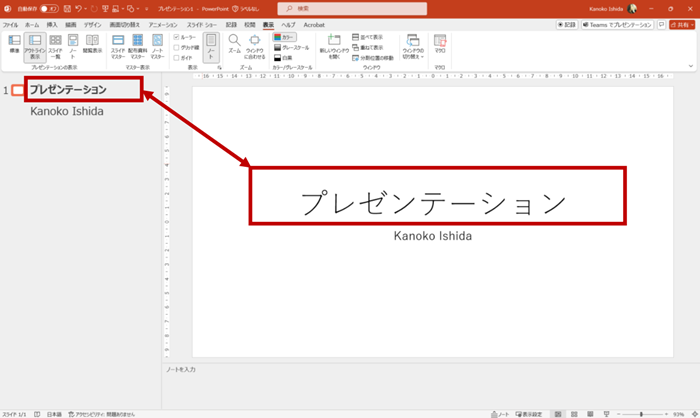
タイトルや箇条書きなどを格納しているプレースホルダーはアウトラインとして機能するため、入力した文字列 (表内などのほかのコンテンツ内は除く) はアウトラインに表示されるし、アウトラインに入力した文字列はプレースホルダーに表示されます。
タイトルなどのプレゼンテーションの骨子となる文字列はプレースホルダーを使って配置するとなにかと効率よく作業できます。
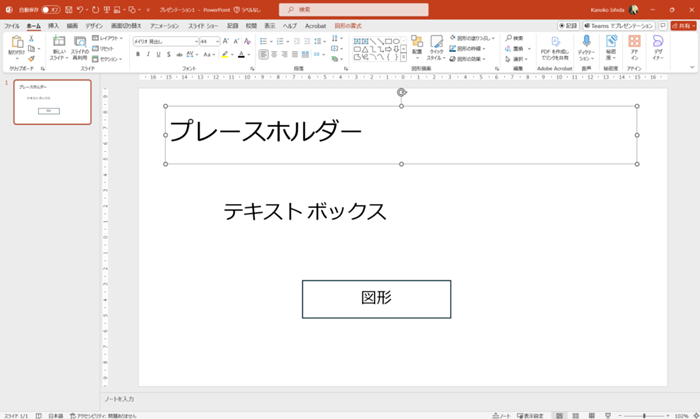
プレースホルダーの既定の書式は、利用しているテーマ (デザイン) やスライド マスターでの設定によって異なりますが、下図のタイトルプレースホルダーの書式を見てみましょう。
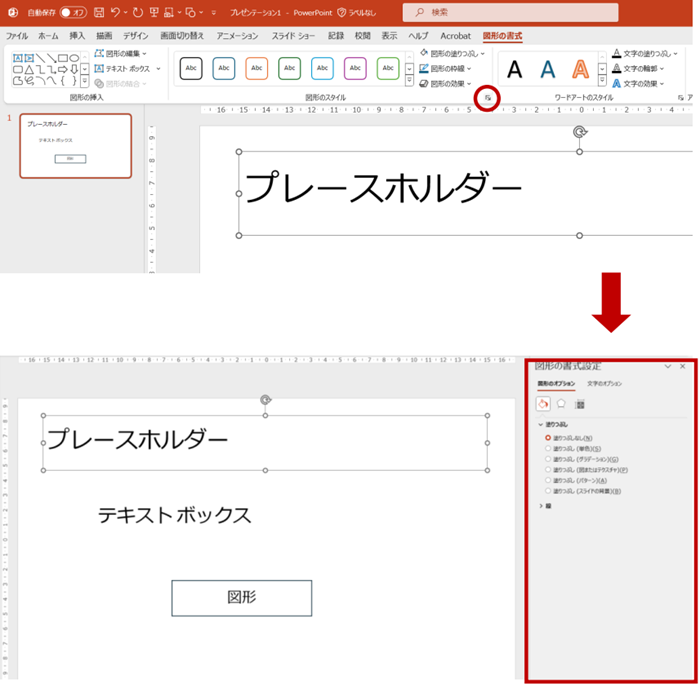
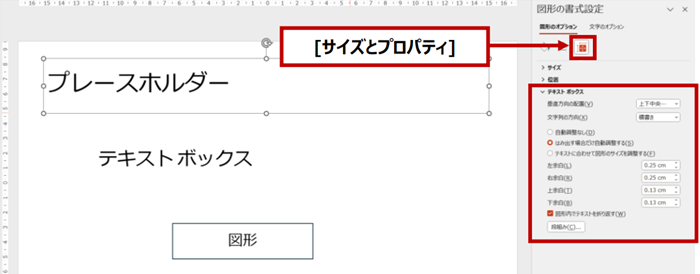
プレースホルダーを選択して、リボンの [図形の書式] タブの [図形のスタイル] グループの右下にある小さい矢印 (マウスを合わせると [図形の書式設定] と出る) をクリックすると、[図形の書式] ウィンドウが表示されます。
[図形のオプション] の [サイズとプロパティ] を選択してすると [テキスト ボックス] という項目があり、この中にプレースホルダー内での文字列の配置やサイズ調整に関する項目が確認できます。
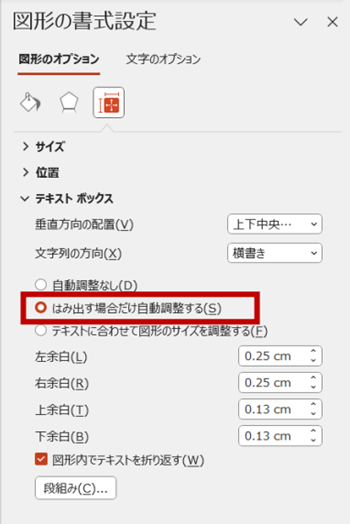
基本的にプレースホルダーでは [はみ出す場合だけ自動調整する] がオンになっています。そのため、サイズを超える文字数が格納されるとフォントサイズが小さくなり、文字列がはみ出さないように調整されます。
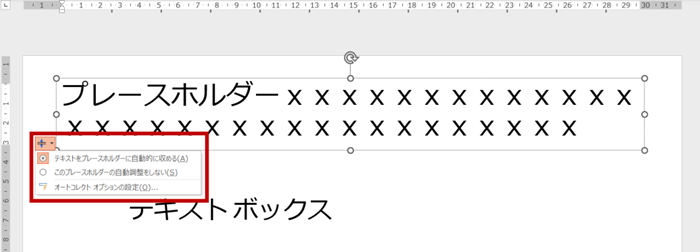
文字数が増えて設定したフォントサイズが自動的に小さくなるくらいなら、自分で文字数を減らすなどの工夫をしたいのであれば、 [自動調整なし] に変更すると良いでしょう。
すべてのスライドでそのような設定をしたいのであれば、スライドマスターで該当のプレースホルダーを選択して設定したほうがよいです。
■ テキスト ボックスと図形
テキスト ボックスと図形は、既定の書式設定が異なるだけで根本は同じです。 テキスト ボックスや図形に入力している文字列はアウトラインでは管理できません。そのため、プレゼンテーションの骨子ではなく、注目させたい自由な位置に表示したい文字列や図形そのものを表す文字列を追加したいときに使います。
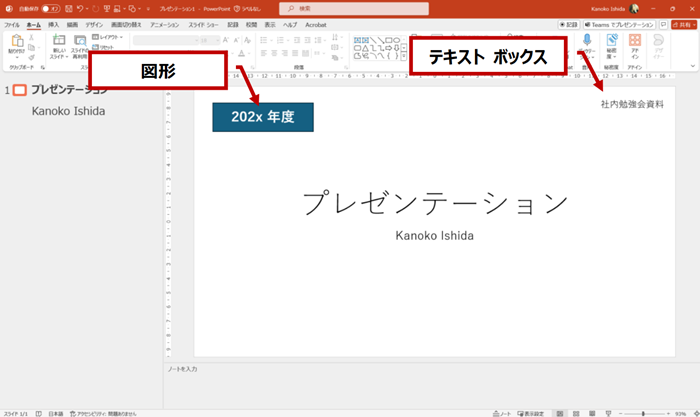
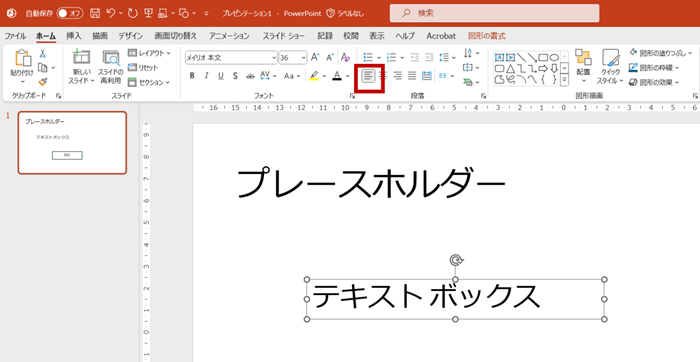
テキスト ボックスは、既定が変更されていなければ文字列が左揃えになるように設定されています。
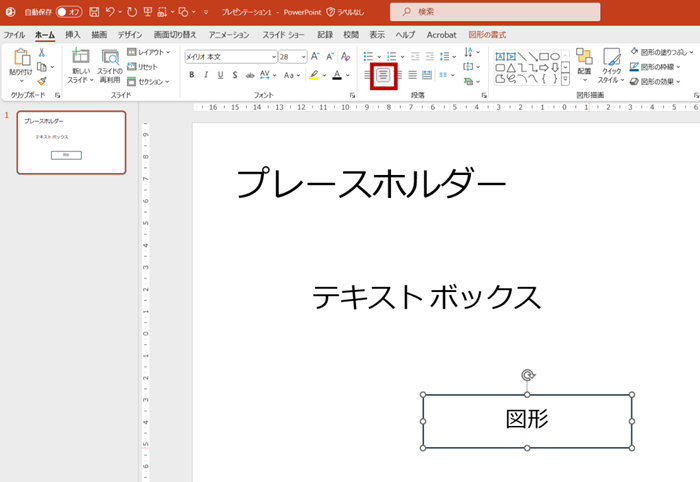
図形は、既定が変更されていなければ文字列が中央揃えになるように設定されています。
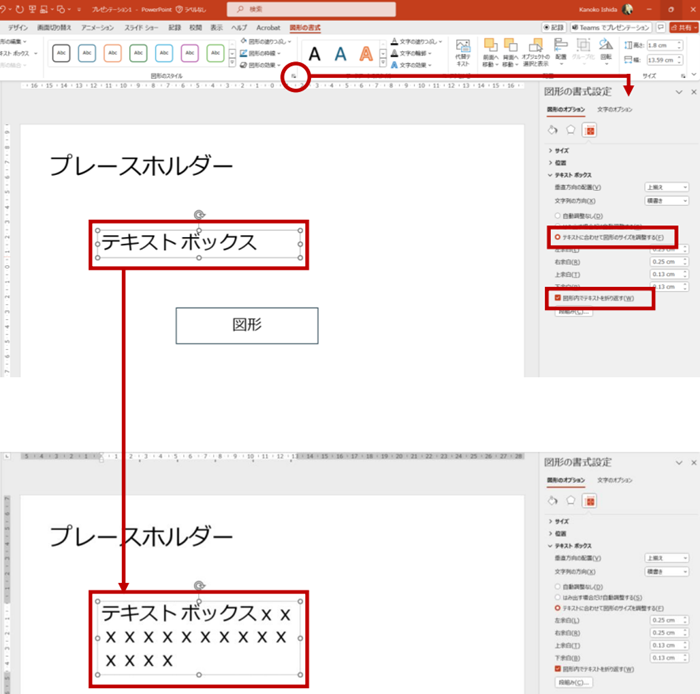
テキスト ボックスは、[テキストに合わせて図形のサイズを自動調整する] が選択されていることが多く、文字数が増えるとテキスト ボックスのサイズが拡大します。
ドラッグで横幅を決定して作成したテキスト ボックスの場合は [図形内でテキストを折り返す] がオンになるため、横幅は変わらず文字列が折り返されて高さが拡大されます。
スライド上をクリックして作成したテキスト ボックスの場合は [図形内でテキストを折り返す] がオフになるため、文字を入力すると横幅がどんどん広がってサイズが拡大します。
図形は、[自動調整なし] が選択されていることが多く、この場合は文字数が増えても図形自体のサイズは変わりません。 図形の場合は、ドラッグで作成してもクリックで作成しても [図形内でテキストを折り返す] がオンになるため、横幅は変わらず文字列が折り返されて高さが拡大されます。
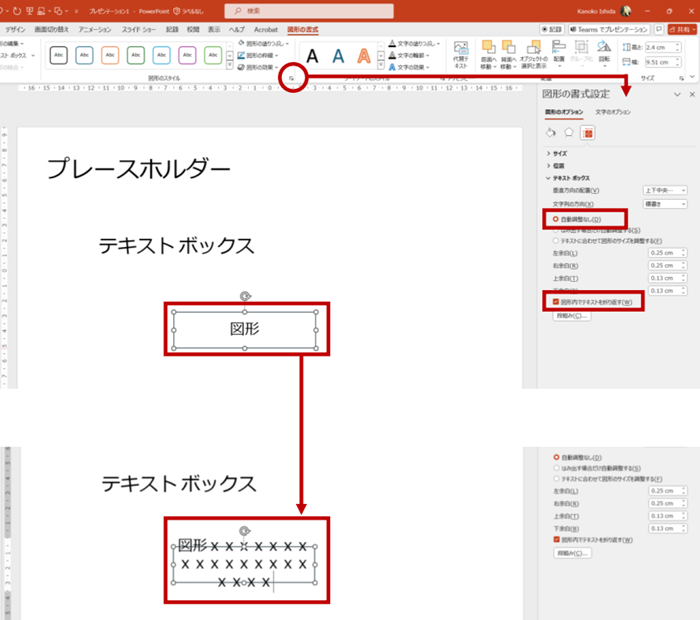
枠線はなしにして入力した文字が折り返されずに 1 行になってくれたらいいな、というときは [図形内でテキストを折り返す] をオフにするとよいでしょう。
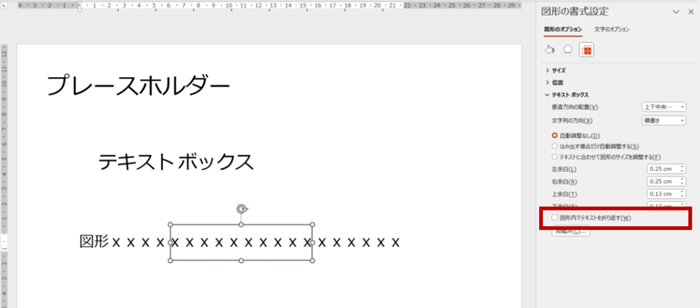
おまけ
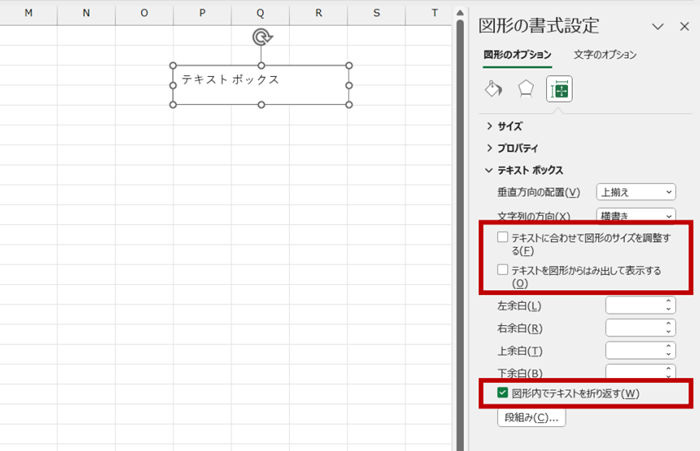
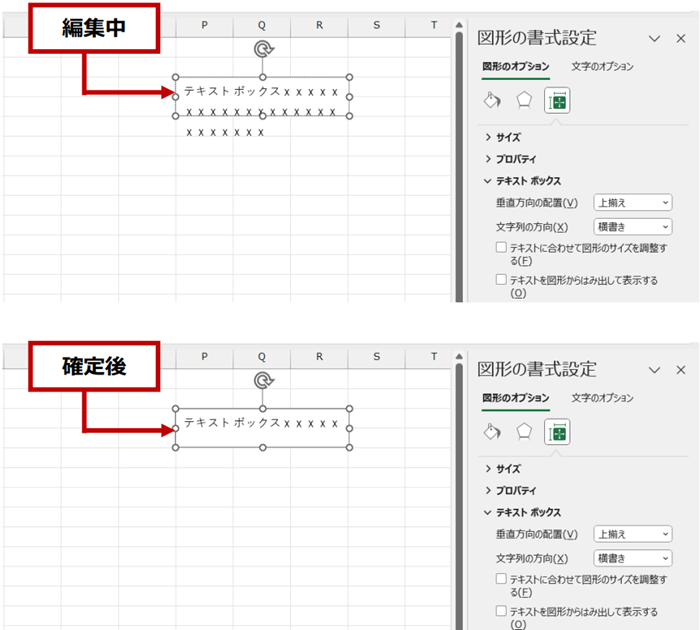
Excel のテキスト ボックスや図形の設定は PowerPoint と少し違っていて、こんな感じ↓。 [テキストを図形からはみ出して表示する] がオフのとき、入力中 / 編集中ははみ出している部分も見えるのですが、編集を終えて確定するとはみ出している部分の文字列は表示されず、カットされたような状態になるためきちんと確認しましょう。
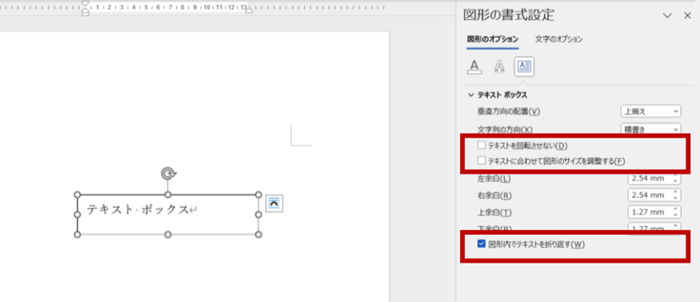
Word のテキスト ボックスや図形の設定はこんな感じ↓。
[テキストを回転させない] は、図形を回転しても中の文字列は回転させたくない、というときにオンにして使用します。 [テキストを図形からはみ出して表示する] をオンにすると、PowerPoint と同じように文字数が増えたときに自動的にサイズを拡大させるようにできます。
冒頭でも書いた通り、既定は使用している環境によって異なります。また、テキスト ボックスや図形をドラッグで作るかクリックで作るか、テキスト ボックスを選んだのか図形か、などによって若干の既定の差があります。
大事なことは、毎回毎回面倒だな、と思うような場合や思っていたのと違う動きをするなーという場合に、書式設定を確認して変更できることです。
石田 かのこ











