


PowerPoint も Word と同じように、ダブル クリックで単語単位の選択、トリプル クリックで段落単位の選択ができます。
文字列のコピーや書式設定などのときに、ドラッグするよりスムーズに操作できたりするので、覚えておくとよいです。
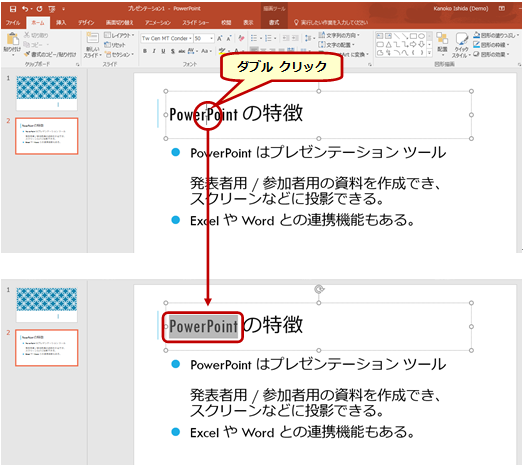
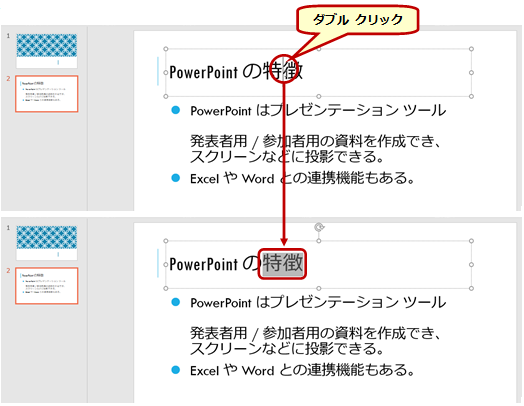
(PowerPoint が) 単語だと認識する文字列の上でダブル クリックすると、単語単位での文字列の選択ができます。
PowerPoint は Word と違って、段落記号が表示されていないので、どこまでが 1 つの段落なのかがわかりにくいですが、文字列の上でトリプル クリックすると、段落単位での選択ができます。
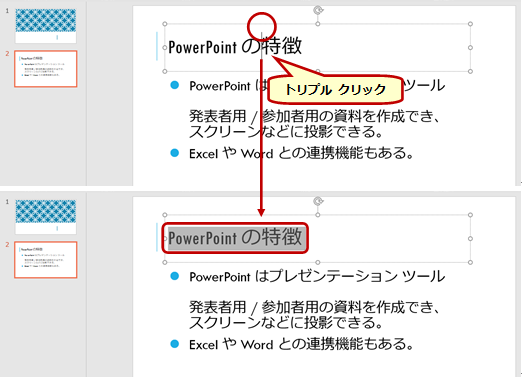
文字数の多い、少ないに関わらず、1 つの段落が選択されるので、こんな感じ ↓ で、
文章を選択し、ほかのスライドへコピーしたりするときにも使えるし、逆に、どこまでが 1 つの段落なのかを確認するためにも使えます。
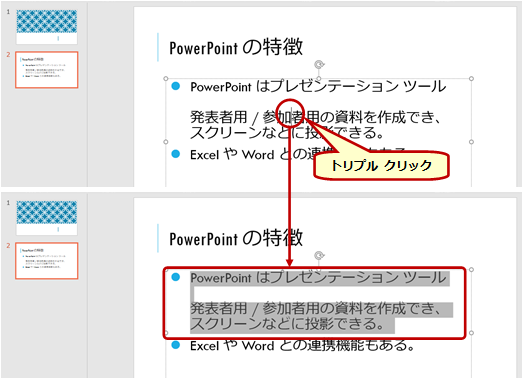
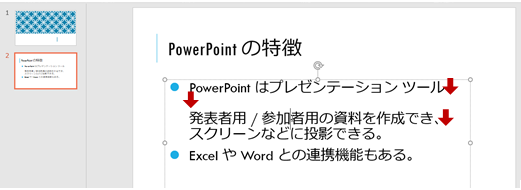
ちなみに、下図では、赤い矢印の位置で [Shift] キー + [Enter] キーによる改行をしているので、段落が分かれず、任意の位置で改行しつつ 1 つの段落内に複数行がある状態になっています。
この方法を覚えておくと、文字列や文章を選択するときにいちいちドラッグで選択しなくてよいので作業がスムーズに進みます。
Word と PowerPoint はこのあたりが同じ動きをするので、どちらかで慣れてしまえば活用できると思います。
石田 かのこ











