


「スポイト」は、PowerPoint 2013 で図形や文字などに色を設定するときに、スライド上で使われている色や、アプリケーション ウィンドウやデスクトップなどに表示されている色を吸い取って使う、というイメージの機能です。
一覧に表示されない色を使いたいときなどに、RGB を指定する必要がなく、すばやく設定できます。
Step1. スライド上で使われている色を
図形や文字に使うには
-
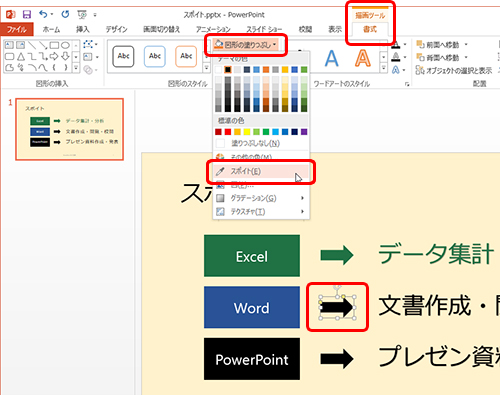
塗りつぶしの色を変更する図形を選択し (下図では矢印の図形)、[描画ツール] の [書式] タブの [図形のスタイル] グループの [図形の塗りつぶし] の▼をクリックし、[スポイト] をクリックします。
-
マウス ポインターに色を表示する四角形が表示されます。
マウス ポインターをスライド上の適用する色がある位置 (下図では Word と書かれている図形の上)に動かし、利用する色や RGB のヒントが表示されたら、クリックします。

-
図形の塗りつぶしの色がスポイトで指定した色に変更されます。

-
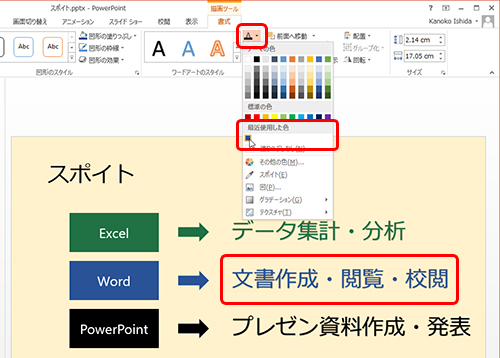
スポイトを使用して適用した色は、図形の塗りつぶしや文字の色などの一覧の [最近使用した色] に表示されます。
同じ色をほかの図形や文字列などに適用したい場合、[最近使用した色] から選択すると効率よく設定できます。
下図では、「文書作成・閲覧・校閲」の文字列の色に、スポイトで指定した色を適用しています。
Step2. スライド以外の場所の色を適用するには
スライド上で利用されている色ではなく、アプリケーション ウィンドウやデスクトップ上で使われている色をスポイトで指定することもできます。
-
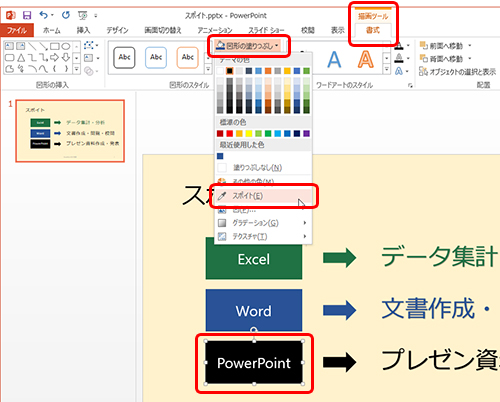
塗りつぶしの色を変更する図形を選択し、[描画ツール] の [書式] タブの[図形のスタイル] グループの [図形の塗りつぶし] の▼をクリックし、[スポイト] をクリックします。
-
マウス ポインターに色を表示する四角形が表示されます。
マウスの左ボタンを押したまま、マウス ポインターを適用する色がある位置に動かし、利用する色の RGB のヒントが表示されたら、マウスから指を離します。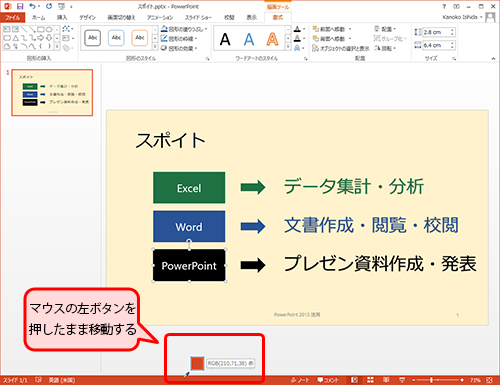
-
図形の塗りつぶしの色がスポイトで指定した色に変更されます。

「ここと同じ色にしたい!」というシンプルな要望はあるはずです。
図形同士であれば書式のコピーが使えますが、画像上の色を使いたい、とか、今回の例のように、製品のテーマ カラーを使いたい!とか、会社のロゴと同じ色にしたい!なんていう場合に、(どこまで厳密にするかにもよりますが) RGB を調べて数値で設定するのは時間のかかる作業です。
手軽に利用できる色の範囲をぐんと広げることができるのが、スポイトを使うメリットですね。
石田 かのこ











